手把手教你开发 DeepSeek Harness 官方插件:从零到 GitHub 五星的完整实战
- 01 用一条命令启动 DeepSeek Harness
- 02 动手制作一个 greet 插件
- 03 DeepSeek Harness 真的加载了我写的插件
- 04 在聊天窗口里使用 greet
- 05 跑通 greet 后,我理解了“一切皆插件”
- 附录:用到时再查
这篇文章带你走完一次完整实操:用 npm 启动 DeepSeek Harness,亲手制作一个 greet 插件,把它添加到 web Profile,最后在聊天窗口里让模型调用它。
看完你能获得什么
先把 DeepSeek Harness 的 Web 页面跑起来,弄懂工作区、新会话、Agent 预设和访问权限,知道第一次应该怎么选。再创建 package.json、cordis.patch.yml 和 index.js,理解一个最小工具插件分别需要哪些内容。最后安装并使用 greet,看到模型生成参数、执行工具和返回结果;遇到问题时也知道从哪里检查。
我今天第一次把 DeepSeek Harness 下载到本地,用一条 npm 命令打开了 Web 页面。随后,我照着它的插件机制写了一个只会问好的小工具。
最后的效果很直观。我在聊天窗口输入“请务必调用 greet 工具,向 Ada 问好”,页面出现 greet · Ada,工具收到 {"name":"Ada"},再返回 Hello, Ada!。
看到这两行时,我还是挺开心的。以前读到 Tool Call、JSON Schema 和插件运行时,脑子里只有概念;这次是我自己的代码被模型选中、执行,再把结果写回会话。
前段时间,我转发过 DeepSeek Harness 的消息,也记住了它那句 Everything is a Plugin,一切皆插件。今天终于可以用一个小插件亲手验证这句话。下面就从启动开始,一步一步做。
先说明版本边界:DeepSeek Harness 来自 DeepSeek AI 官方开源仓库,目前处于 Developer Preview。本文适合学习和试用;后续版本可能调整插件接口,正式项目升级前需要重新核对文档。
01 用一条命令启动 DeepSeek Harness
官方提供了 npm 启动方式。电脑里安装好 Node.js 后,打开终端,执行:
npx @deepseek-ai/dsh web
第一次运行时,npx 会下载当前版本并初始化 web Profile。终端出现启动信息后,在浏览器打开:
http://127.0.0.1:3080
如果遇到 Node 版本提示,可以换到 Node.js 24。当前项目源码声明支持 Node 22.19.x 或 24 及以上版本。刚接触 Node 的读者,用 Node 24 会省掉一些版本判断。
我这次使用的是 npm 的最短启动路径,适合先体验产品。准备阅读源码或参与开发时,也可以从 GitHub 克隆仓库,再执行 pnpm install、pnpm run build 和 pnpm dsh web。两种方式打开的是同一套 Web UI,第一次试用直接用 npm 更省事。
看到下面这个页面,就说明 Web 服务已经启动成功。第一次打开先别急着发消息,输入框周围的四个选择需要认识一下:工作区、Agent 模式、访问权限和模型。
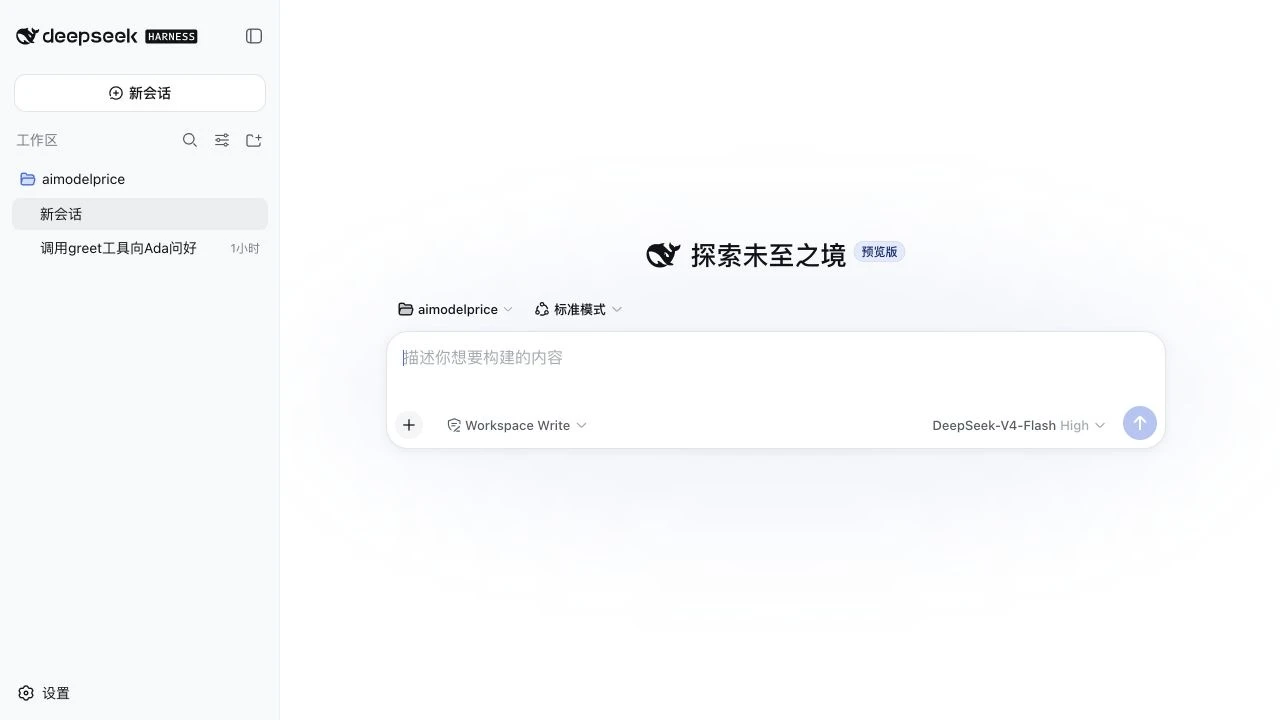
图 1:新会话页面,发送任务前先确认四个选择
工作区:Agent 这次围绕哪个本地文件夹工作。Agent 模式:给这个会话装配哪些工具、提示词和工作能力。访问权限:Agent 可以只读文件、写工作区,还是拥有更大的文件访问范围。模型:由哪个大模型理解任务、决定下一步和生成工具参数。
第一步,配置模型。点击左下角“设置”,进入“模型”。填写 DeepSeek API 密钥后即可使用官方模型;页面也支持添加其他目录提供方,或填写兼容 OpenAI API 的自定义地址。
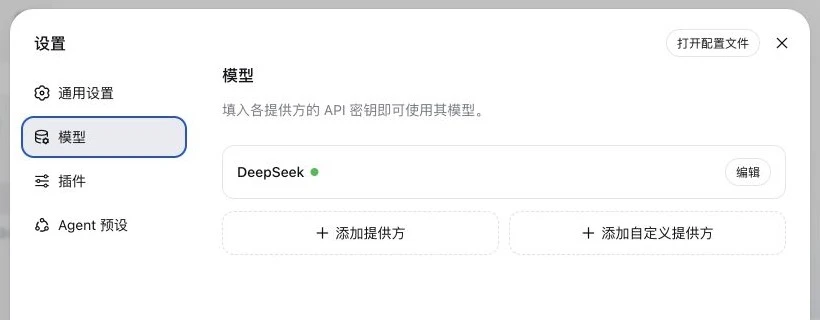
图 2:设置 → 模型;绿色圆点表示这个提供方已经配置
API Key 相当于调用模型服务的凭证。它会产生接口费用,也不应该出现在截图、聊天内容或 GitHub 仓库里。配置完成后,回到新会话,在输入框右下角选择模型。
第二步,添加工作区。很多初次使用 Agent 的读者会把这一步叫“新建项目”。当前版本的按钮写的是“添加工作区”:点击工作区名称,再点“添加工作区…”,从电脑里选择一个文件夹。
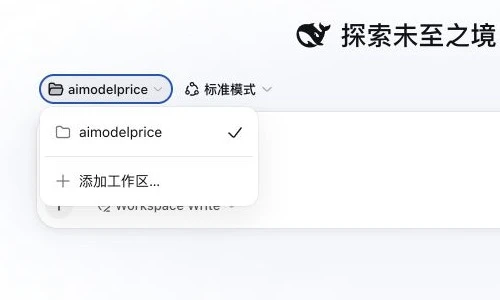
图 3:工作区就是交给 Agent 处理的本地文件夹
这个动作只会把已有文件夹登记到 Harness 的工作区列表。npm 初始化、Git 初始化和上传代码仍由你自己决定、自己执行。第一次练习可以专门新建一个空目录,例如 dsh-playground,选中它以后再开始聊天。先别拿存有重要资料的目录做实验。
工作区和会话也要分开理解。工作区对应一个本地目录;新会话是在这个目录里发起一项新任务,并保存一段独立的消息和工具调用记录。点击“新建会话”本身不会修改文件,Agent 收到任务并执行工具后,文件才可能发生变化。
第三步,选择 Agent 模式。这里的“模式”其实是 Agent 预设。每个预设会给会话装配一组工具、提示词和工作能力,而且会话开始后就固定下来。
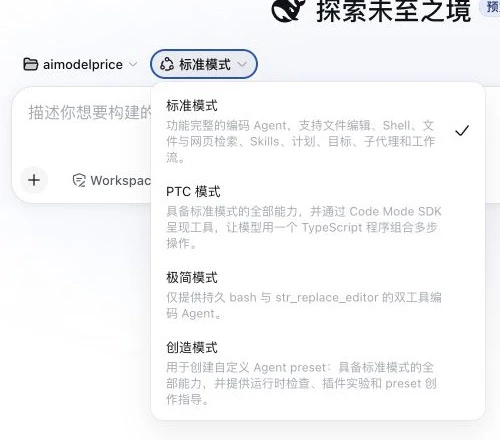
图 4:四种 Agent 预设解决的任务不同
标准模式 文件编辑、Shell、检索、Skills、计划、子代理等能力都在。初学者和常规编码任务先选它,本文验证 greet 也使用它。PTC 模式 能力范围与标准模式相近,工具通过 Code Mode SDK 提供给模型,模型可以写一段 TypeScript 组合多步调用。适合研究程序化工具调用,第一次试用暂时不用切换。极简模式 只保留持久 bash 和 str_replace_editor 两个工具,适合观察最小编码 Agent。它不适合本文的 greet 验证,因为可见工具被刻意收窄了。创造模式 面向自定义 Agent 预设,额外提供运行时检查、插件实验和预设编写指导。等你想设计自己的 Agent 组合时再用。
第四步,确认访问权限。它和上面的 Agent 模式是两回事:Agent 模式决定“会什么”,访问权限决定“允许做到哪里”。
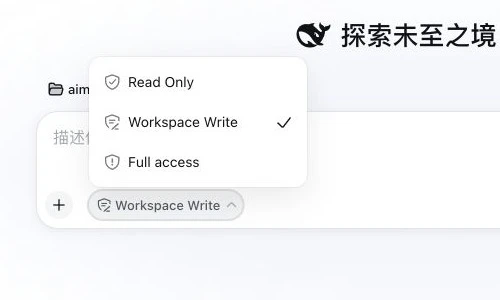
图 5:第一次实操使用 Workspace Write 已经够用
Read Only:适合阅读代码、分析问题和先要一份方案,文件保持只读。Workspace Write:允许在工作区和临时目录内写文件,适合写代码、改配置和本文的插件练习,也是新会话的默认选择。Full access:文件访问范围更大,只在任务确实需要、目录和指令都已经确认时开启。
还有一个边界值得知道:Workspace Write 主要约束文件写入位置,它不等同于一台完全隔离的虚拟机。官方 CLI 参考明确提醒,读取范围、网络访问和进程可见性并不会因为这个名字自动全部隔离。安装社区插件前要看源码,敏感项目也应单独准备测试环境。
到这里,第一次启动的选择就齐了:工作区选练习目录,Agent 选标准模式,权限选 Workspace Write,再选择已经配置好的模型。可以先发送一句“请列出当前目录里的文件,只做说明,不要修改”,确认模型、工作区和工具都能正常工作。
页面看起来像聊天窗口,背后已经准备好了模型适配器、工具、会话日志、工作区和审批策略。模型生成下一步,Harness 把这一步放进可执行、可记录的环境。把第一次启动的几个选择弄明白,后面安装 greet 时会轻松很多。
这一部分只需要确认三件事:浏览器能够打开 Web UI;模型和练习工作区已经选中;标准模式下能够正常发送消息。准备安装插件时,记得先在终端停止正在运行的 Web 服务。
02 动手制作一个 greet 插件
第一次接触插件开发,我不想一上来就接数据库、第三方 API 或复杂界面。那些功能会同时带来网络、认证、权限和错误处理,很容易让问题混在一起。
greet 只有一个输入和一个输出:
输入:{ "name": "Ada" }
输出:Hello, Ada!
这样设计的好处很实际。调用成功时,结果一眼就能看懂;调用失败时,也可以快速判断问题出在安装、工具注册、模型选择还是执行函数。
这个插件的运行部分只有三个核心文件:
dsh-plugin-greet/
├── package.json
├── cordis.patch.yml
└── index.js
先在你准备存放代码的位置新建目录:
mkdir dsh-plugin-greet
cd dsh-plugin-greet
第一个文件是 package.json。它声明包名、JavaScript 模块类型和 Bundle 的 patch 入口:
{
  "name": "dsh-plugin-greet",
  "version": "0.1.0",
  "private": true,
  "type": "module",
  "main": "index.js",
  "dsh": {
    "bundle": {
      "patch": "./cordis.patch.yml"
    }
  }
}
这里保留 private: true,可以避免开发阶段误发到 npm。它不影响本地目录和 GitHub 安装;以后准备发布 npm 包时,再去掉这个字段。
第二个文件是 cordis.patch.yml。它告诉 Harness:在插件树里插入一个 id 为 greet-tool 的模块。
- insert:
    - id: greet-tool
      name: dsh-plugin-greet
第三个文件是 index.js。它等待 tools 服务就绪,再注册名为 greet 的工具:
export const inject = ['tools']

export function apply(ctx) {
  ctx.tools.register({
    name: 'greet',
    description: 'Greet someone by name.',
    parameters: {
      type: 'object',
      properties: { name: { type: 'string' } },
      required: ['name'],
      additionalProperties: false,
    },
    output: {
      schema: { type: 'string' },
      render: (_args, value) => [
        { type: 'text', text: value },
      ],
    },
    async execute(args) {
      if (typeof args?.name !== 'string') {
        throw new TypeError('name must be a string')
      }
      return `Hello, ${args.name}!`
    },
  })
}
这里已经出现了第一个专业概念:JSON Schema。模型会读取工具名、功能描述和参数结构,再决定是否调用,以及 name 应该填写什么内容。
这段 Schema 可以看作模型与代码之间的一份小合同。description 告诉模型什么时候适合使用,parameters 限定输入,output 描述返回值怎样交回会话。模型生成的参数偏离约束时,工具层可以尽早报错,问题不会悄悄溜进业务函数。
greet 只是把这份合同缩到了最小。把 name 换成城市,execute 可以去查天气;换成工单号,可以查询内部系统;换成文件路径,可以交给受控的文件服务。Agent 获得新能力的过程,因此变得很直观:写清工具能做什么,再把执行交给一段可检查的代码。
03 DeepSeek Harness 真的加载了我写的插件
三个文件写完时,我其实还不敢提前庆祝。代码放在文件夹里是一回事,Harness 能不能认出它、把它挂进运行时,又是另一道关。对第一次写插件的小白来说,这一步最让人紧张。
我先停止正在运行的 Web 服务,回到 dsh-plugin-greet 的上一级目录,把本地插件安装到 web Profile。敲下命令时,我一直盯着终端,生怕下一行突然冒出一片红色报错:
npx @deepseek-ai/dsh plugin --profile web add \
  ./dsh-plugin-greet
命令顺利执行完,没有报错,我先松了一口气。本地安装最适合开发:修改 index.js,重新启动 Harness,然后回到聊天窗口验证,整个过程可以反复进行。
跑通本地安装以后,我又把这个小插件整理成了公开仓库。如果你只想看看效果,可以跳过手写三个文件的过程,直接从 GitHub 安装固定版本 v0.1.0:
npx @deepseek-ai/dsh plugin --profile web add \
  github:0lidaxiang/dsh-plugin-greet#v0.1.0
后来我又完成了第三种方式:把它发布到 npm。现在任何安装了 DeepSeek Harness 的人,都可以用一条命令安装 dsh-plugin-greet@0.1.0。命令里临时指定 npm 官方仓库,可以避开本地镜像尚未同步新版本的情况:
NPM_CONFIG_REGISTRY=https://registry.npmjs.org \
npx @deepseek-ai/dsh plugin \
  --profile web \
  add dsh-plugin-greet@0.1.0
这里容我小小炫耀一下:几个小时前,我还在研究插件文件应该怎么写;现在,这个包已经有了 GitHub 仓库、版本标签和 npm 安装命令。功能只是一句问候,但代码是我自己写的,版本是我自己发的,别人也真的可以安装。
开心归开心,我还是想确认它确实进入了配置。安装完成后,我执行了一次检查命令:
npx @deepseek-ai/dsh --profile web --dump-config
这条命令会打印最终配置。我在输出里搜索 greet-tool,真的搜到了。这个名字来自我刚写的 cordis.patch.yml,说明 Harness 已经读到了插件配置。随后重新启动:
npx @deepseek-ai/dsh web
回到插件页面,我输入 greet。搜索结果里真的出现了自己写的插件,旁边还有两个绿色状态:已挂载、已启用。
我盯着它看了几秒,又刷新了一次页面。还在。那一刻的开心特别具体:刚把 DeepSeek Harness 跑起来时,列表里还只有系统原有的插件;现在里面已经有了我写的名字。对熟手来说可能只是一次普通挂载,对第一次动手的小白来说,完全值得截张图留念。
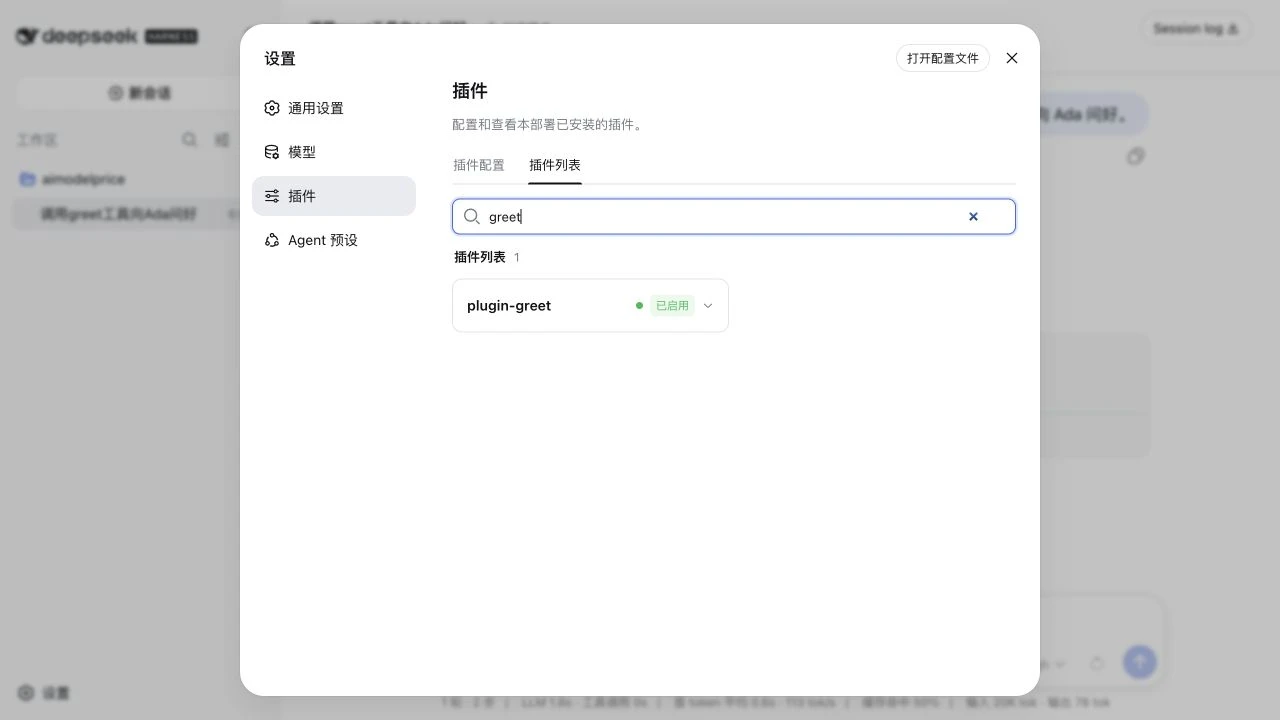
图 6:安装后搜索 greet,状态为“已挂载、已启用”
当然,我这时还没把它算作全部完成。两个绿色状态只能证明插件进入了运行时;模型能不能发现 greet、能不能生成正确参数、工具能不能返回结果,还要到聊天窗口里再试一次。
三种安装方式选择一种即可:本地目录适合边写边调;npm 固定版本对普通试用者最省事;GitHub Tag 方便读者先查看对应源码再安装。固定版本也更容易复现我这次成功的结果。
04 在聊天窗口里使用 greet
插件成功挂载后,我新建了一个聊天,输入一句很直白的指令:
请务必调用 greet 工具,向 Ada 问好。
几秒钟后,Agent Step 里出现了 greet · Ada。这说明模型没有直接编一句问候,它选择了插件刚刚注册的 greet 工具。
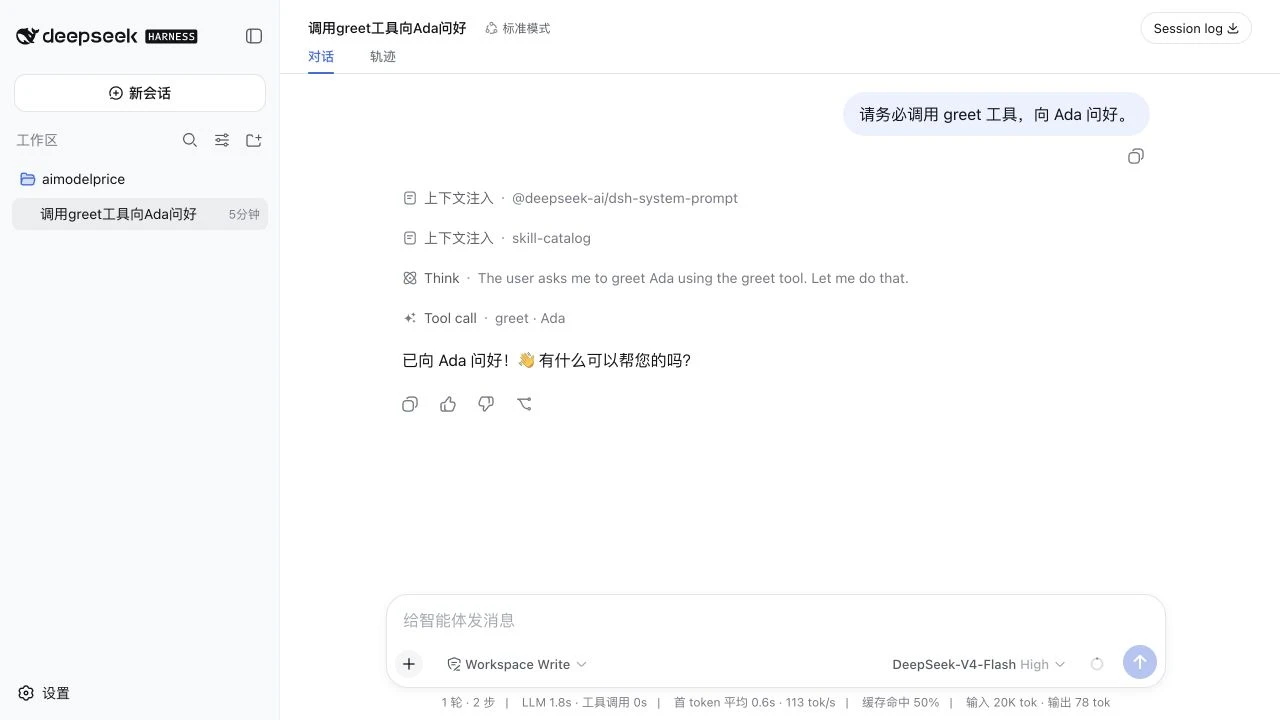
图 7:聊天窗口产生了 greet 工具调用
展开调用详情,输入参数是:
{ "name": "Ada" }
工具执行结果是:
Hello, Ada!
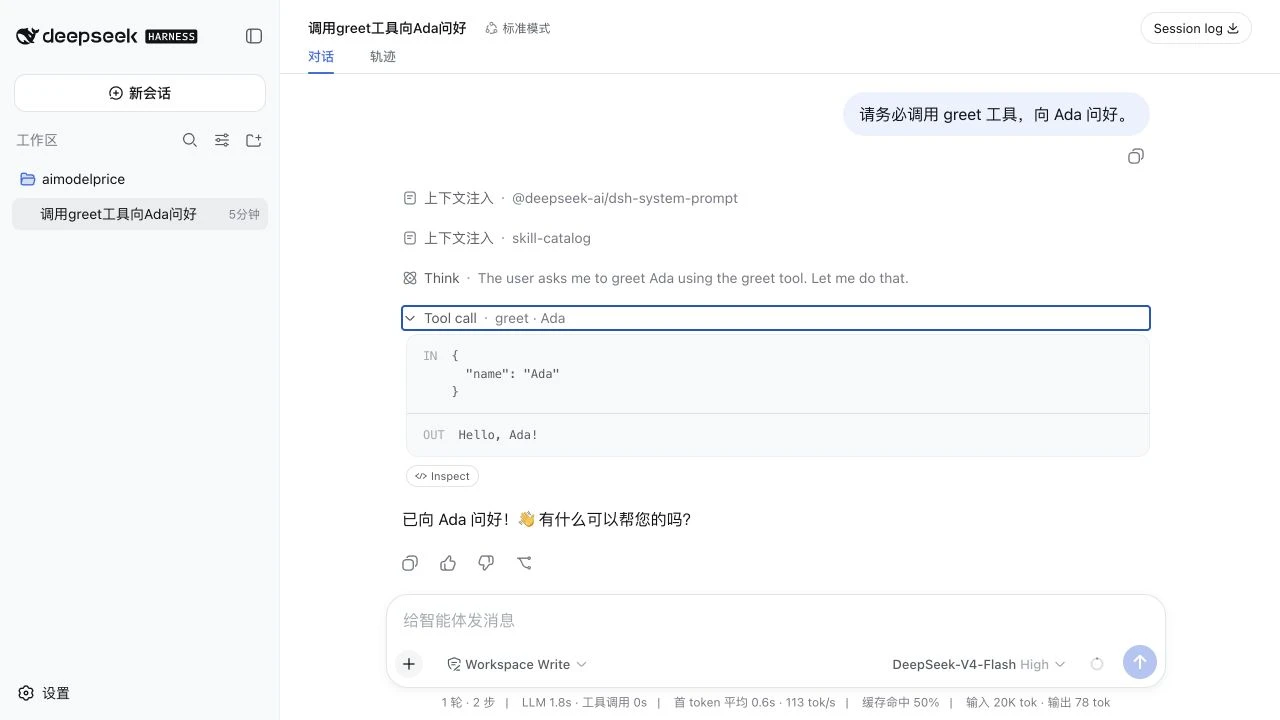
图 8:模型生成 name=Ada,工具返回 Hello, Ada!
看到这行结果时,很像第一次跑通 Hello World。区别在于,这次经历了一条完整的 Agent 工具链:插件注册 Schema,模型选择工具并生成参数,Harness 执行函数,再把 Tool Result 写回会话。
这里有个细节值得停一下。模型本来完全可以自己写出“Hello, Ada!”;我仍然要求它调用 greet,因为这次要验证的是行动路径。页面里出现 Tool Call、结构化输入和 Tool Result,说明回答确实来自刚装入的工具。以后换成模型无法凭空知道的库存、工单或数据库结果,这条路径才会发挥业务价值。
调用记录也给了我一点额外的安心。输入过什么、工具返回什么,都留在会话里。Agent 开始替人执行真实任务后,这种记录会直接影响调试、追责和恢复。一句问候很轻,背后的要求已经和正式系统接近了。
05 跑通 greet 后,我理解了“一切皆插件”
greet 的业务功能很简单,价值恰好在于简单。它让我第一次完整走过了 DeepSeek Harness 的扩展路径:启动运行时、安装 Bundle、挂载插件、注册工具、触发 Tool Call,再检查 Tool Result。
把 execute 里的问候逻辑换掉,它就可以继续长成天气查询、内部 API、数据库只读查询或团队工作流。功能越接近真实业务,越要补上参数校验、权限控制、审批和失败记录。
官方 README 已经专门邀请开发者给插件仓库添加 dsh-plugin 话题,方便社区发现。这个小入口让我有一点兴奋:DeepSeek 的开发者生态正在多出一层,大家开始能够围绕 Agent 能力发布、安装和组合自己的代码。
Agent 的使用体验越来越依赖模型外层的工程系统:插件怎样接入运行时,模型怎样发现工具,权限如何限制,执行过程能不能追踪,插件退出时能不能清理干净。今天跑通的只是一句问候,但这条链路已经完整出现了。
Agent 之间的竞争也在悄悄换题。模型能力依然重要,同一个模型放进不同的 Harness,最后表现可能差很多。上下文怎样选、工具怎样组织、危险操作何时审批、失败后能否恢复,这些外层细节会不断拉开日常体验。
我暂时不会因为一次 greet 调用就下结论。项目处于预览期,插件接口还会变,社区包的安全规则也需要时间成熟。但方向已经值得认真看了:DeepSeek 正在把模型之外的运行系统交给开发者一起试。对于喜欢动手的人,这比多看一张功能列表有意思得多。
下一篇,我会沿着这次 greet 调用继续往里拆,专门讲 Bundle、Web Profile、Cordis Fiber、Tools Registry 和 Session Event Log 各自负责什么。先亲手调用一次,再读这些架构概念,会容易理解很多。
附录:用到时再查
启动、安装和卸载命令
正文到这里已经结束。下面只保留几条方便复制的命令,不影响前面的阅读。
# 启动 Web UI
npx @deepseek-ai/dsh web

# 从 npm 安装 greet
NPM_CONFIG_REGISTRY=https://registry.npmjs.org \
npx @deepseek-ai/dsh plugin --profile web \
  add dsh-plugin-greet@0.1.0

# 卸载 greet
npx @deepseek-ai/dsh plugin --profile web \
  remove dsh-plugin-greet
插件页面找不到 greet 时,用 --dump-config 检查 web Profile;插件已经挂载却没有调用时,再检查标准模式、模型工具调用能力和 Tool Call 参数。
插件源码 GitHub 源码仓库 · npm 软件包
资料与实测说明
本文于 2026 年 8 月 14 日使用 @deepseek-ai/dsh 0.1.0-rc.6 完成本机 Web 启动、插件安装和真实工具调用。文中的命令与结果来自这次实测。
DeepSeek Harness 项目仓库 · Web UI 使用指南 · 模型配置指南 · CLI 与权限参考 · 本文 greet 插件 · npm 发布页
原载:微信公众号「荒岛书生codedoctor」 · 首发:2026-08-15。本文按原稿整理为网页阅读版,保留发表时的产品版本、案例与数据口径。